在使用绘图工具完成基本形状后,点击右上角的工具栏中的编辑选项,并选择图案栏下的“路径”功能。这时,画布底部位置会显示拷贝、尺寸及角度等参数设置。用户可依据需求来改变这些参数,然后沿着路径进行绘制,从而复制并排列出基础图形的路径效果。在设计项链、手链等需要重复元素的图案上,此方法尤其实用。
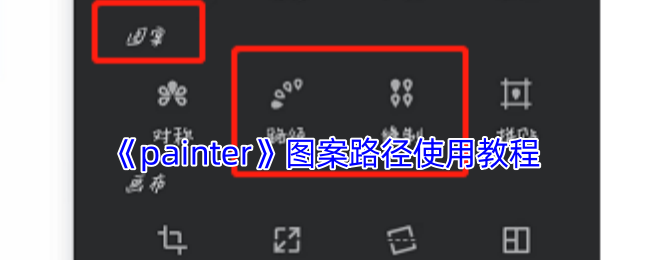
如何使用painter中的图案路径功能?
1、启动painter软件,并创建新画布,进入绘画操作界面。
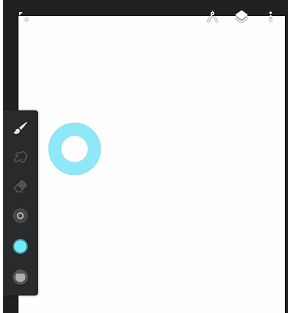
2、在画布上首先绘制一个圆形,以便模拟需处理的图像。
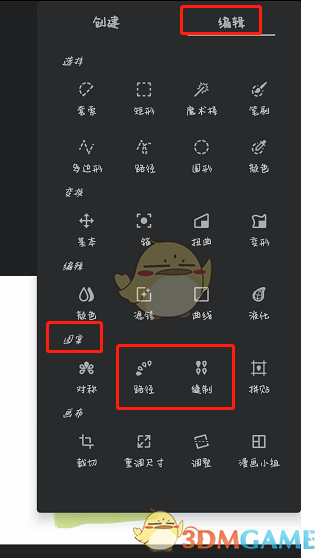
3、接着开启右上方的工具栏,进入编辑菜单,在图案栏目中选择“路径”工具。
4、此时画布底部会显示三个参数:副本、尺寸、角度。
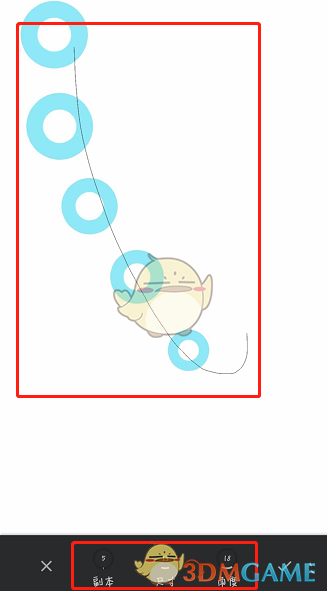
5、副本表示路径上复制元素的数量,尺寸指的是路径上对象的大小,角度则是路径上复制元素的偏移角度。
6、建议不要设置过多副本,用户可以试试按照默认参数调整,然后沿着圆形绘制路径,即可看到一系列圆形被成功复制出来。这种技术非常适合用于设计项链、腕带以及蕾丝边等元素。
以上就是小编关于painter图案路径功能的使用指南。更多相关资讯和教程,请继续关注3DM手游网。

